シュラプネル・オンラインの使い方
シュラプネル・オンラインは、動画を眺めるだけの場所ではありません。あなたの柔術を早く上達させるための「ラボ(研究所)」です。このページでは、サイトの使い方を順番に説明します。知りたいところだけ読んでも大丈夫です。
このページの内容
まず心がけてほしいこと
動画は1,600本以上あります。いきなり見始めると迷います。地図を持たずに砂漠に入るようなものです。
- 課題は「たった一つ」に絞ってください。白帯や初心者の頃は、やりたいことが山ほど出てきます。でも、一度に取り組むのは一つで十分です。
- 一つをクリアすることに集中してください。それが結果的に一番早く強くなる近道です。
- 課題がわからない時は診断を頼んでください。自分の動きを金古に見てもらうと、課題がはっきりします(診断の頼みかた)。
ログインのしかた
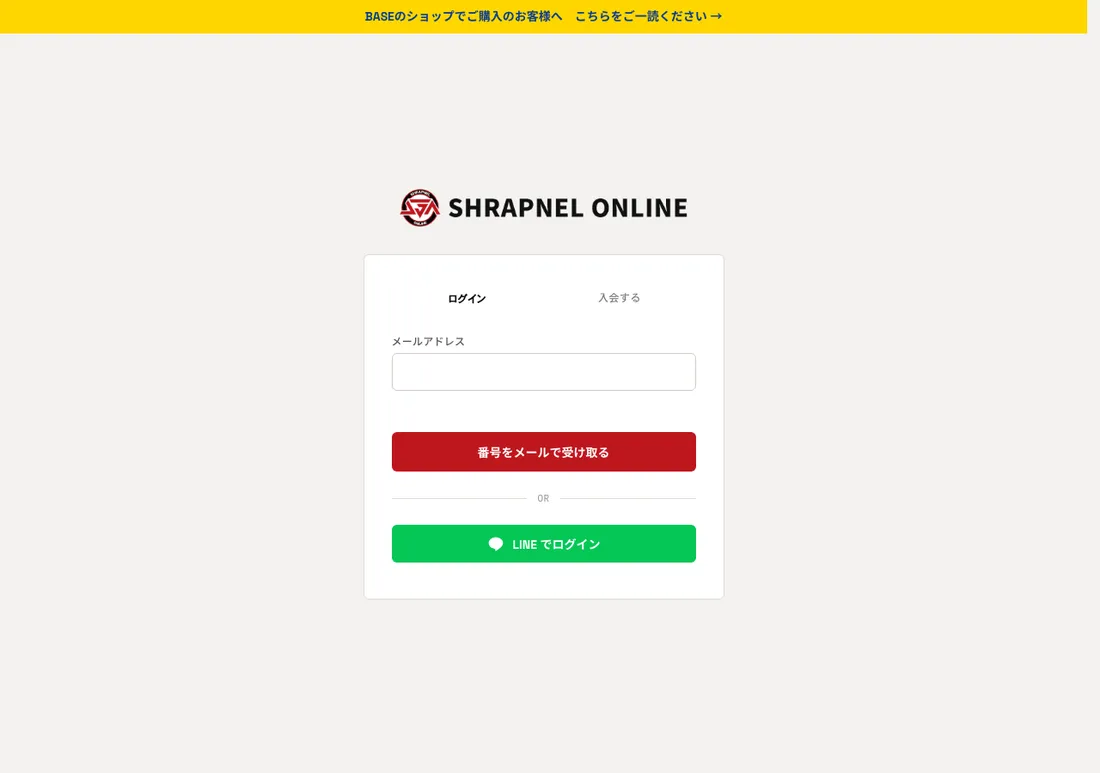
ログインは、メールアドレスに届く6桁の番号で行います。パスワードは使いません。
- ログインのページで、ご登録のメールアドレスを入れます。
- 「番号をメールで受け取る」を押します。
- メールに届いた6桁の番号を入れます。
アカウントとLINEをつないでいる方は、「LINEでログイン」からも入れます。つなぎかたはアカウントの項に書きました。
番号のメールが届かない時は、迷惑メールのフォルダを見てください。それでも届かなければ、LINEでお知らせください。
スマホのアプリで見る
シュラプネル・オンラインは、スマホのアプリ「SubPro Player」でも見られます。iPhone は App Store、Android は Google Play から入れてください。
- アプリを開き、ご契約のメールアドレスを入れます。
- メールに届いた6桁の確認コードを入れると、会員になっているチャンネルが並びます。
- 「Shrapnel Online」を押すと、ログインした状態で開きます。
- ブラウザのバーが無い画面で開きます。プレイヤーはサイトと同じで、全画面でもミラー・A-Bリピート・10秒スキップが使えます。
- 動画をスマホに保存して、電波の無い所でも見られます(保存から30日間)。
- 新作動画が公開された時と、自分が書いたフォーラムの投稿に返信がついた時に、通知でお知らせします。
- iPhone は AirPlay でテレビにも映せます。
動画の保存のしかたや、保存した動画の見かたはスマホのアプリで見るに画面つきでまとめました。
サイトのどこに何があるか
ログインすると、画面の上と左にメニューが並びます。それぞれの行き先は次のとおりです。
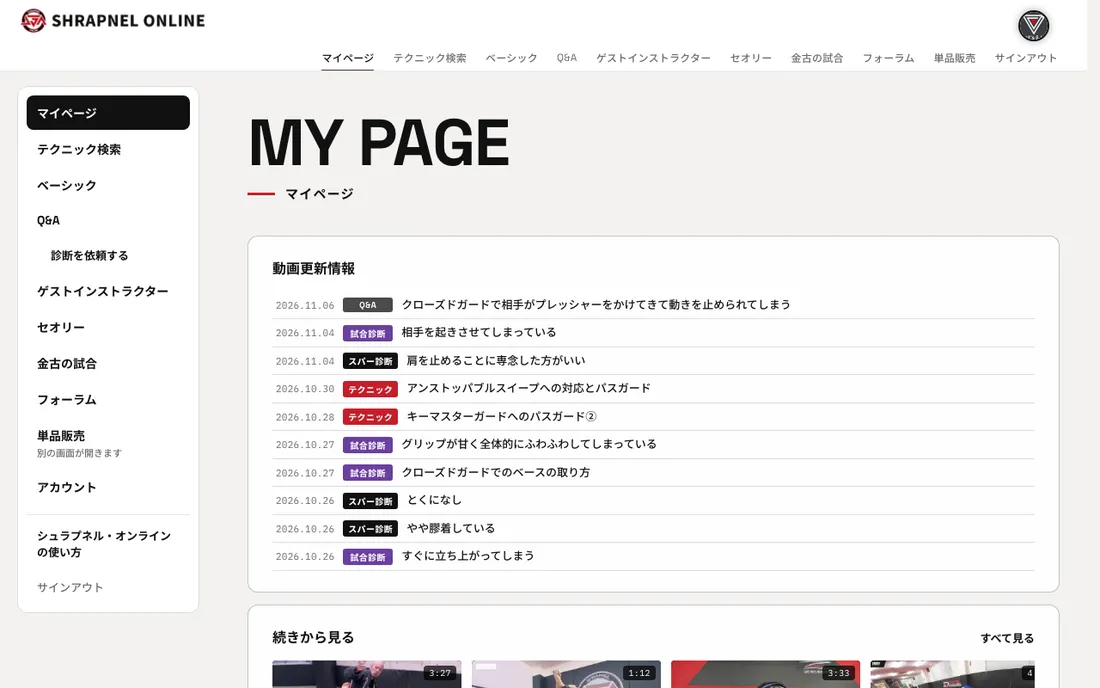
- マイページ:最新の動画のお知らせ、続きから見る動画、お気に入り、マイプレイリスト、最近のノート、購入した作品がまとまっています。ここがスタート地点です。
- テクニック検索:動画を探す場所です。AIに聞く、ポジションから探す、状況から探す、ゴールから探す、の4つの入口があります。
- ベーシック:基礎を順に学ぶカリキュラムです。基礎運動、スタンディング、パスガードの基本などが並んでいます。
- Q&A:会員の質問と、スパーや試合の診断動画を見る場所です。「診断を依頼する」はこの下にあります。
- ゲストインストラクター:金古が選んだ、ゲストの先生方の作品です。
- セオリー:柔術の考え方をまとめた「セオリー大全」です。
- 金古の試合:金古一朗本人の試合と、そのセルフ解説です。
- フォーラム:会員どうしで話せる掲示板です。
- 単品販売:見放題とは別の、単品で買える作品のお店です。別の画面で開きます。
- アカウント:プロフィール、LINEとの連携、お支払いなどを管理します。
- シュラプネル・オンラインの使い方:いま読んでいるこのページです。
動画を探す
課題がわかったら、すぐにテクニック検索を開いてください。目的の動画にすばやくたどり着けるように作っています。
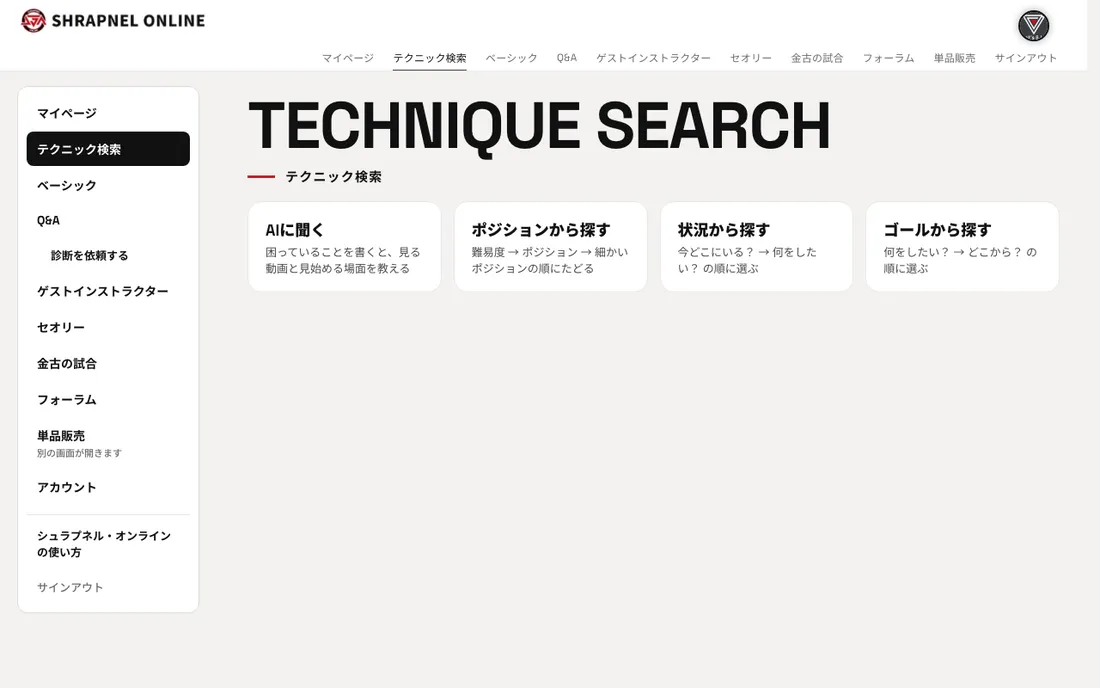
AIに聞く
困っていることを、ふだんの言葉で書いてください。たとえば「ハーフガードで上から潰されて動けない」のように書きます。AIが、見るべき動画と、見始める場面を教えてくれます。
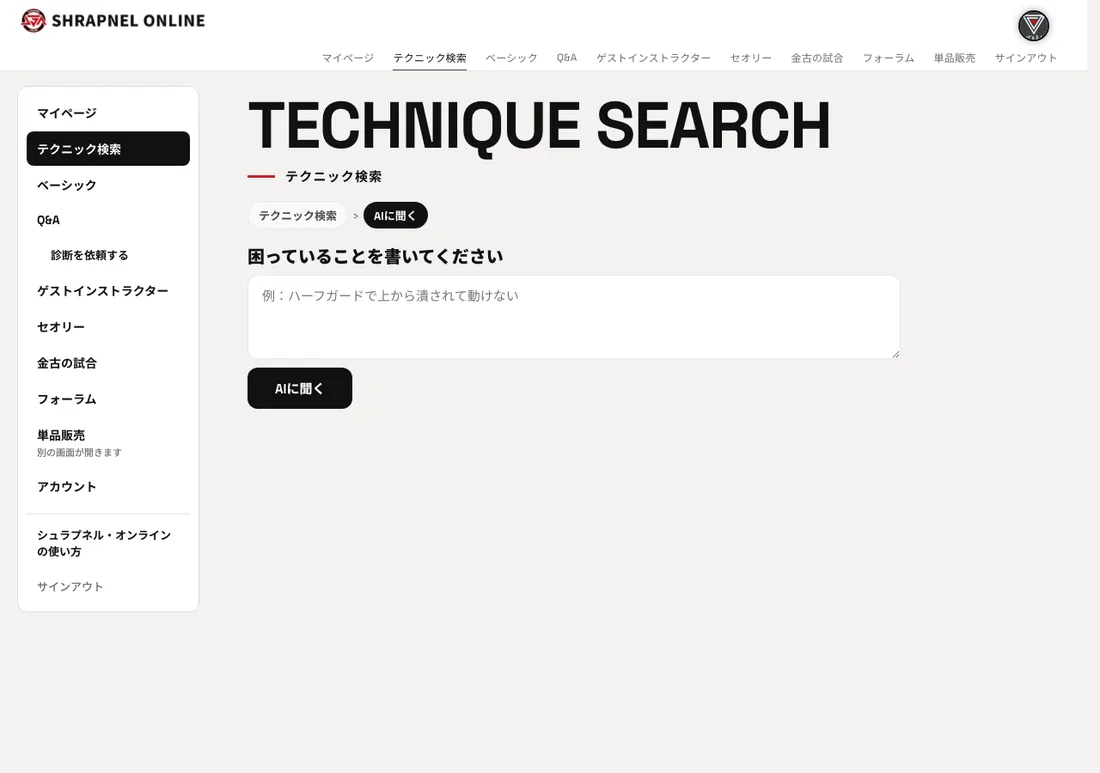
- 使えるのは、1日20回までです。
- AIの答えは目安です。迷ったら、動画の内容を自分の目で確かめてください。
ポジション・状況・ゴールから探す
- ポジションから探す:難易度、ポジション、細かいポジションの順にたどります。
- 状況から探す:「今どこにいるか」「何をしたいか」の順に選びます。
- ゴールから探す:「何をしたいか」「どこからか」の順に選びます。
ベーシック
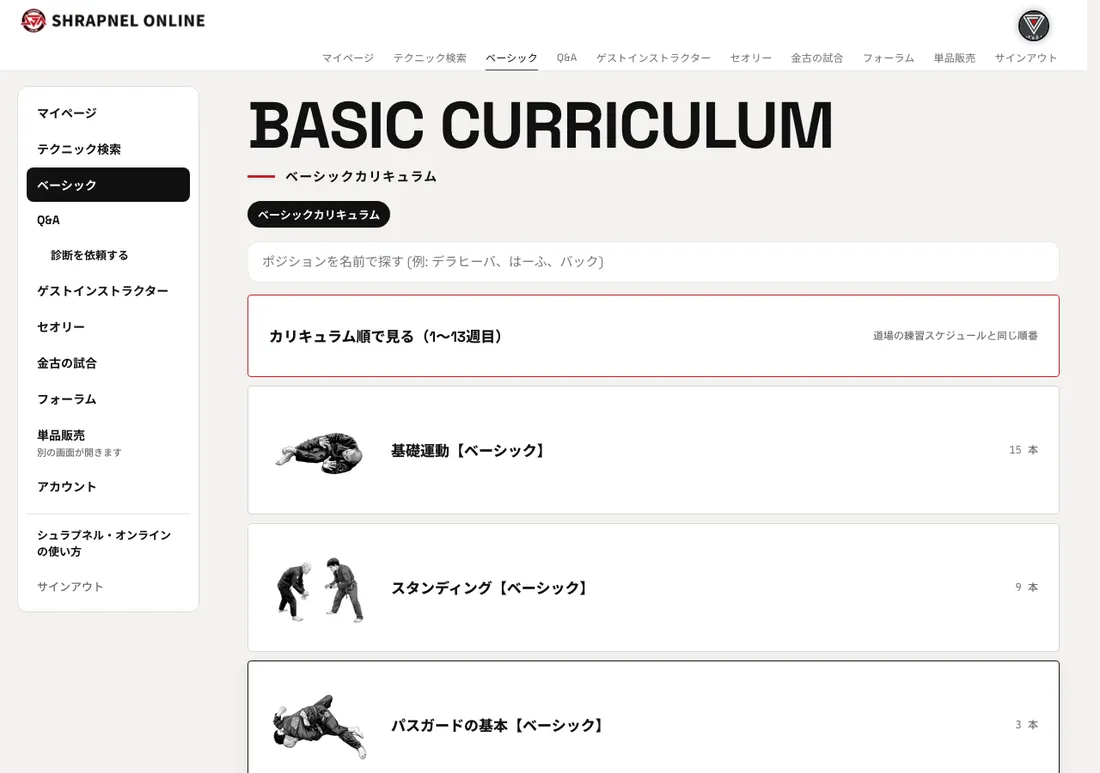
どこから始めてよいかわからない方は、ベーシックがおすすめです。「カリキュラム順で見る」を選ぶと、1週目から順に進められます。ポジションの名前で探すこともできます。
動画の見かたとプレイヤーの操作
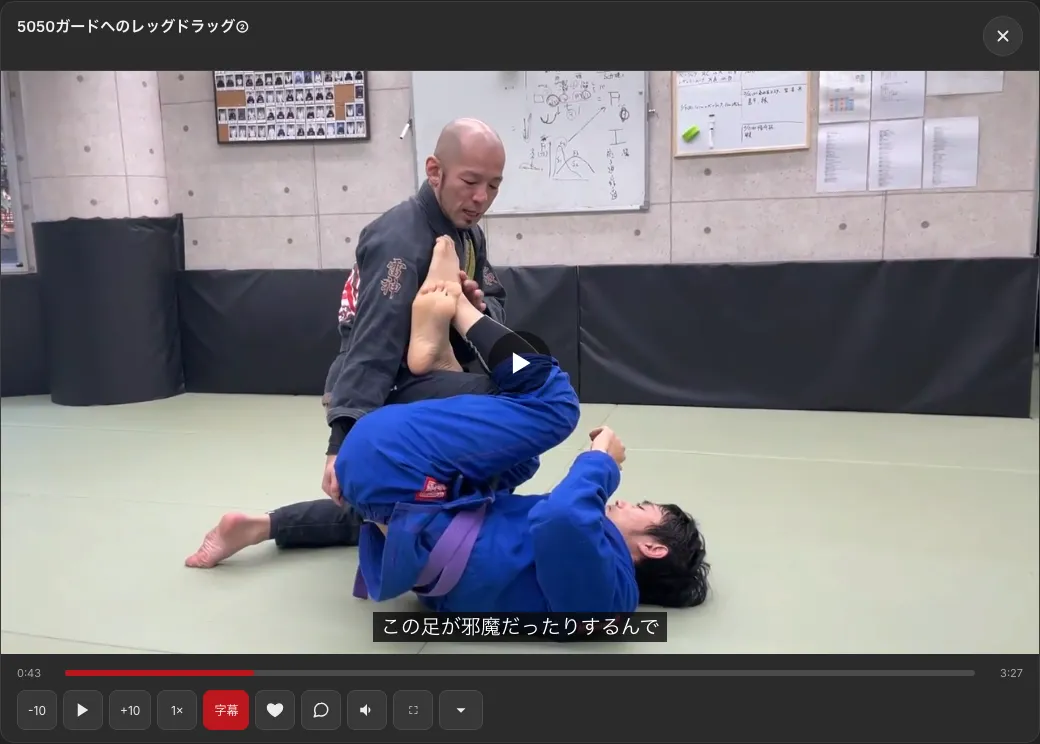
動画を選ぶと、プレイヤーが開きます。ボタンの意味を、画面の順に説明します。
いつも見えているボタン
- 動画の下の細い線(シークバー):押したところから再生します。左に今の時間、右に動画の長さが出ます。
- -10:10秒もどります。
- 再生ボタン:再生と一時停止を切りかえます。動画の真ん中を押しても同じです。
- +10:10秒すすみます。
- 1×(速度):再生の速さを選びます。0.5倍、0.75倍、1倍、1.25倍、1.5倍、1.75倍、2倍から選べます。
- 字幕:字幕を出したり消したりします。押すと、「オフ」と「日本語」、字幕の大きさ(小・中・大)を選べます。字幕のない動画では、このボタンは出ません。
- ハート:この動画をお気に入りに入れます。もう一度押すと外れます。
- 吹き出し(コメント):この動画へのコメントを書いたり読んだりします。書くと、いま見ている位置の時間も一緒に付きます。動画のリンクを貼ると、その動画に飛べる形になります。
- スピーカー:音量を変えます。押すと、ミュートのボタンと音量のつまみが出ます。
- 四角い枠(全画面):動画を画面いっぱいに広げます。
- 下向きの矢印(▼):その下に、もう1段のボタンを出します。もう一度押すと閉じます。
スマホで全画面にしている時は、画面の左側をすばやく2回さわると10秒もどり、右側を2回さわると10秒すすみます。1回さわると、ボタンが出たり隠れたりします。
▼を押すと出るボタン
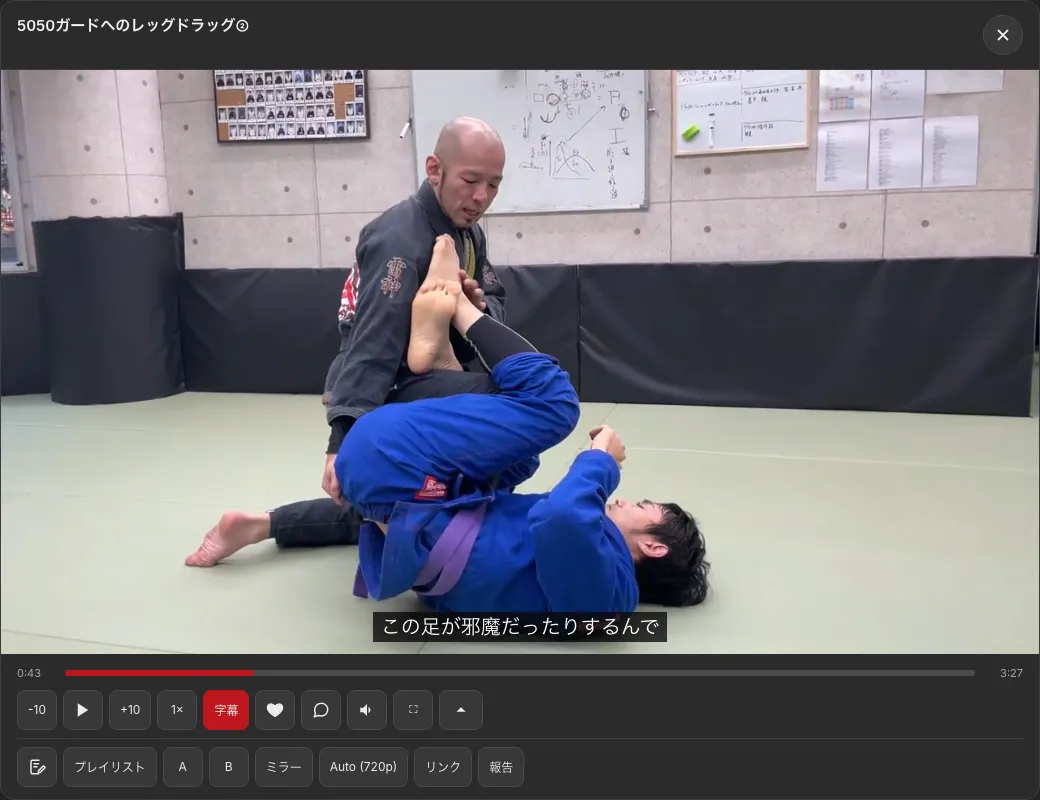
- ノート(鉛筆のマーク):この動画に、自分だけが見えるメモを書きます。くわしくはお気に入り・ノート・プレイリストをご覧ください。
- プレイリスト:この動画を、自分のプレイリストに入れます。
- A・B:くり返し再生のボタンです。くり返したい場面の始まりで「A」を押し、終わりで「B」を押すと、AとBの間をくり返します。Bをもう一度押すとくり返しをやめ、Aをもう一度押すと印を消します。技の細かい動きを何度も見たい時に便利です。
- ミラー:動画を左右反転します。右組みと左組みで、見本を自分の向きに合わせたい時に使います。字幕も一緒に反転します。もう一度押すと元に戻ります。
- Auto(画質):画質を選びます。ふつうは「Auto」のままで、回線に合わせて自動で調整されます。ここに出る数字は、いま再生している画質です。通信が重い時は、低い画質を選ぶと安定します。
- リンク:この動画を開くためのリンクをコピーします。押すと「Copied」と表示が変わります。
- 報告:字幕の間違いや、動画の問題を知らせるボタンです。次の項で説明します。
字幕の誤りや動画の問題を知らせる
「報告」を押すと、3つの項目が出ます。
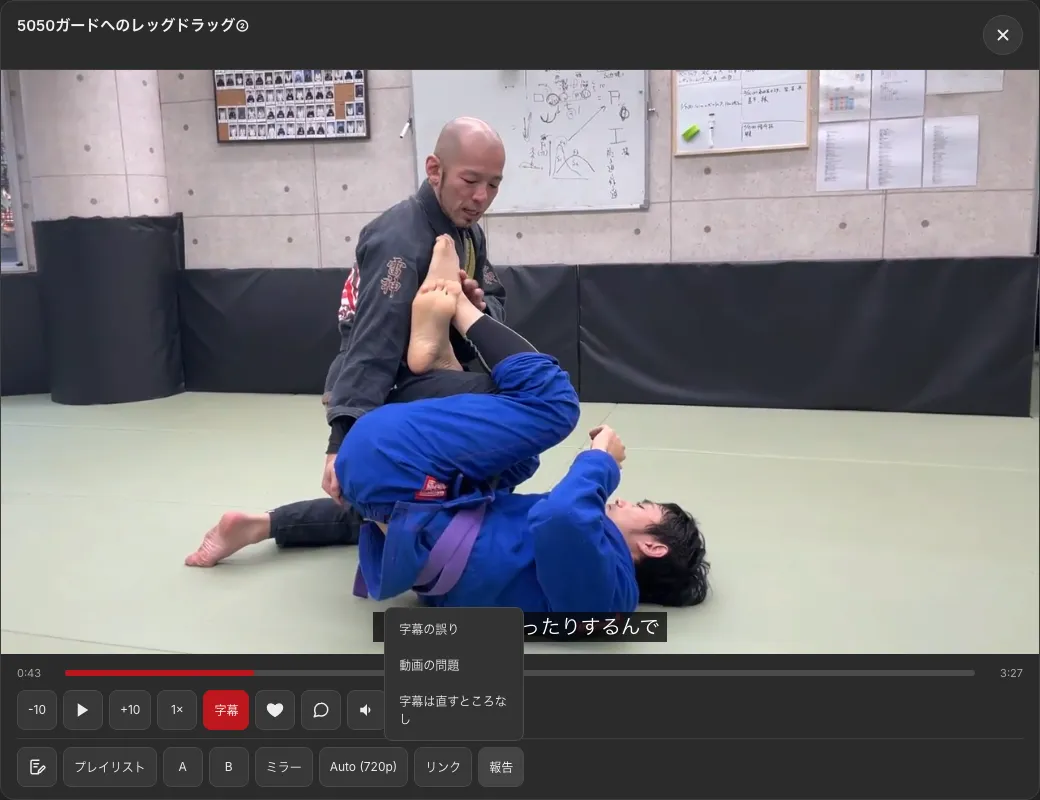
- 字幕の誤り:間違っている字幕を直して送ってください。画面を止めた位置の字幕が入力欄に出るので、正しい言葉に書きかえて「送信」を押します。直しが採用されると、報告してくれた方にお礼のメールが届きます。
- 動画の問題:「再生の問題」「音声の問題」「内容の誤り」「その他」から選び、必要なら詳しい内容を書いて「送信」を押します。
- 字幕は直すところなし:字幕を見て、間違いがなかった時に押します。「確認済み」の印が付きます。もう一度押すと外れます。この項目が出ない動画もあります。
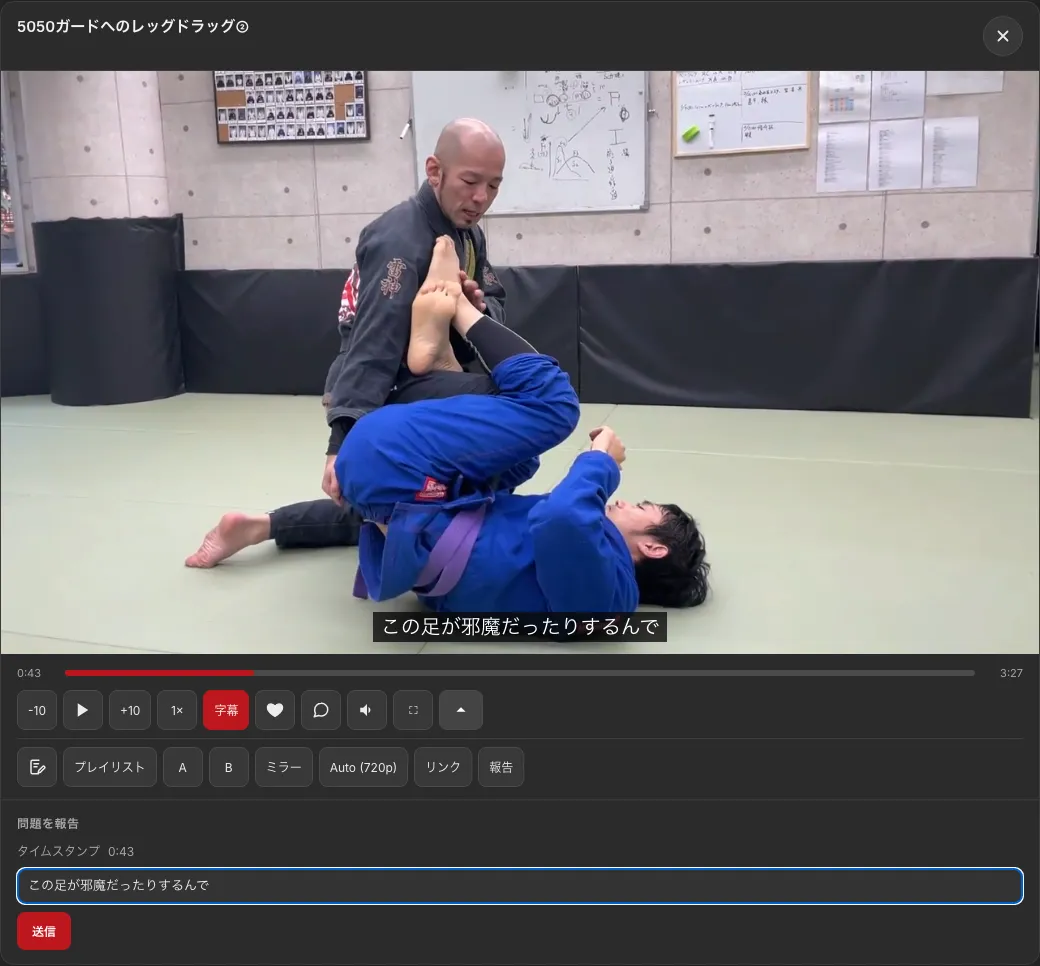
字幕の直しは、サイトをよくするための大切な協力です。気づいた時にお知らせいただけると助かります。
お気に入り・ノート・プレイリスト
見つけた動画や気づきを残す道具が3つあります。どれも自分だけが見られます。ほかの会員には見えません。
お気に入り
プレイヤーのハートを押すと、その動画がお気に入りに入ります。入れた動画は、マイページの「お気に入り」に並びます。「あとでもう一度見たい」と思った動画に使ってください。
ノート(メモ)
動画を見ながら気づいたことを、一言で残せます。
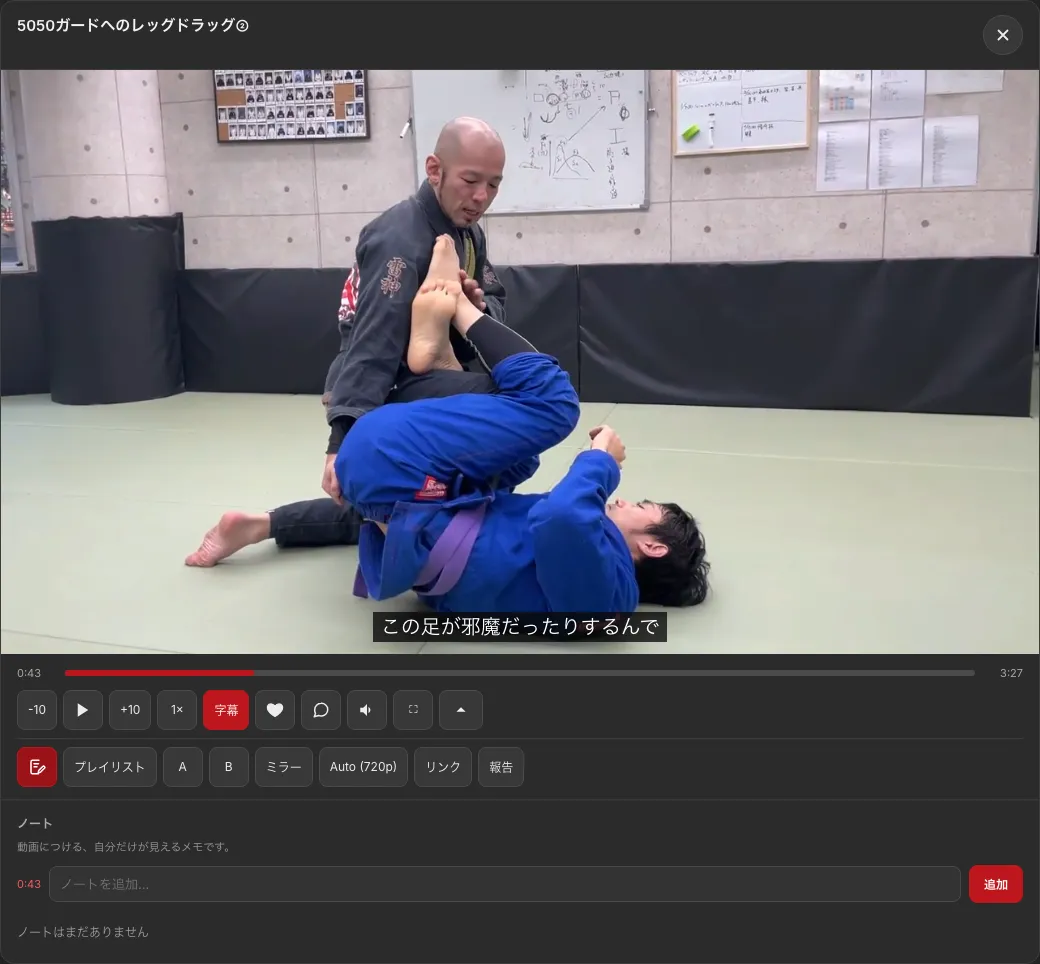
- プレイヤーの▼を押し、鉛筆のマークの「ノート」を押します。
- 入力欄に、メモを書きます。100文字までです。
- 「追加」を押します。いまの再生位置の時間が一緒に残ります。
- ノートの横の時間を押すと、その場面にすぐ飛べます。
- 「✕」を押すと、そのノートを消せます。
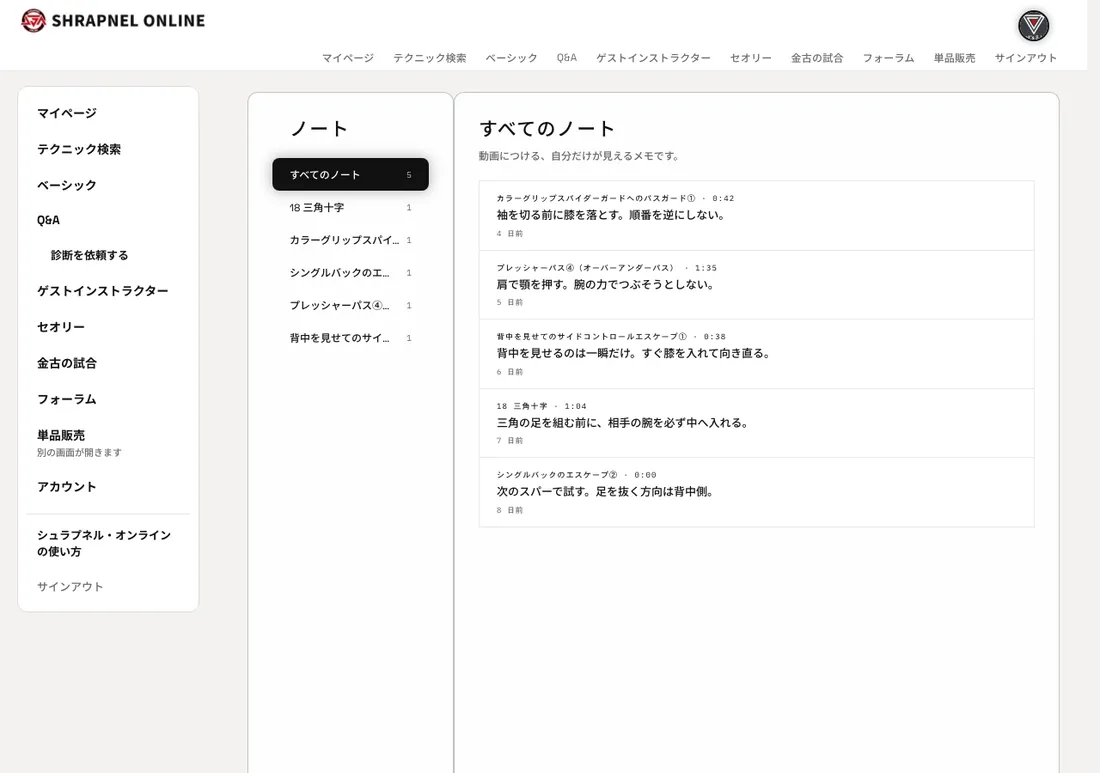
- 書いたノートは、ノート一覧で動画ごとにまとめて読み返せます。マイページの「最近のノート」からも行けます。
- 練習の前にノートを見返して、今日やることを確かめる使い方がおすすめです。
プレイリスト
見たい動画を集めて、自分だけの練習メニューを作れます。たとえば「ボトムの課題」「習得したいパスガード」のように、目的ごとに作ると使いやすくなります。
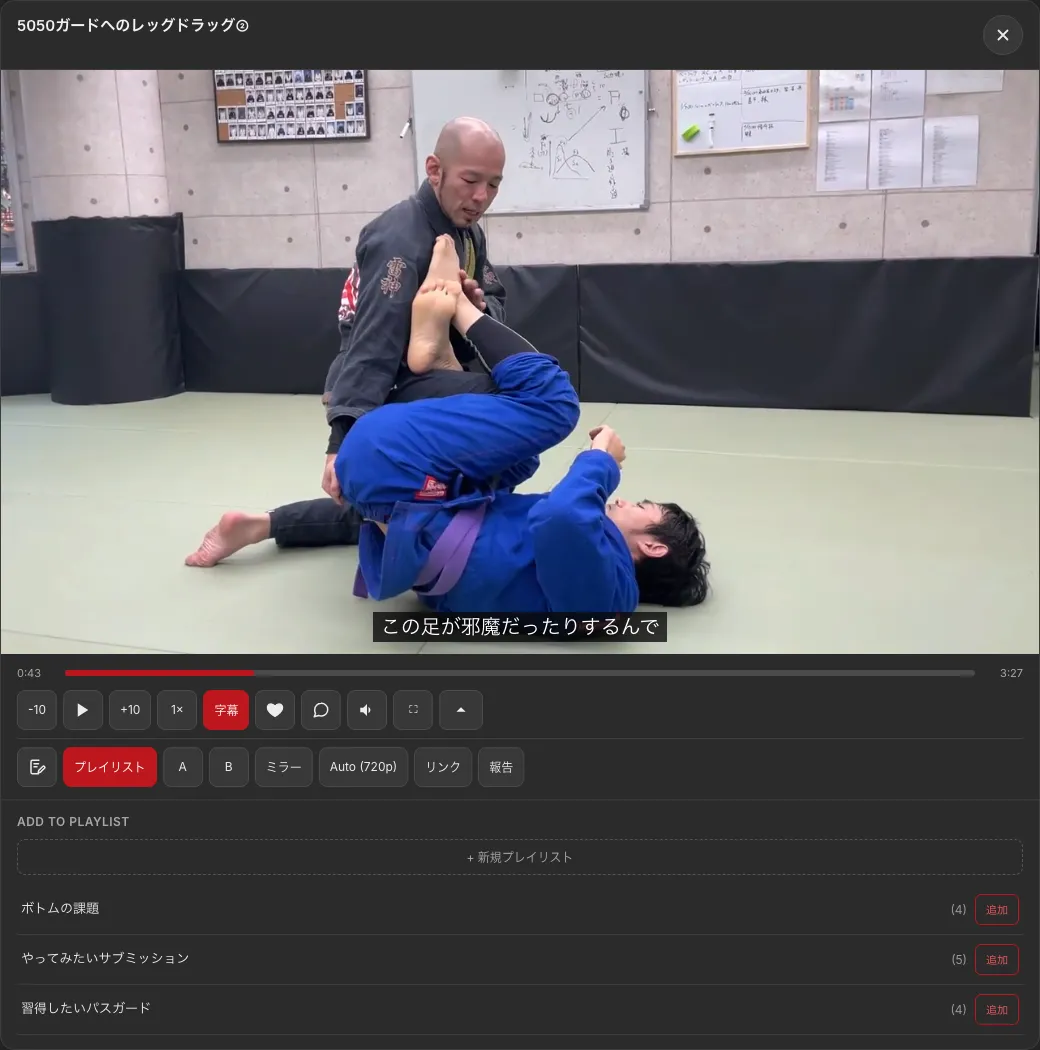
- プレイヤーの▼を押し、「プレイリスト」を押します。
- すでに作ったリストがあれば、その右の「追加」を押します。
- 新しく作る時は、「新規プレイリスト」を押して名前を入れます。
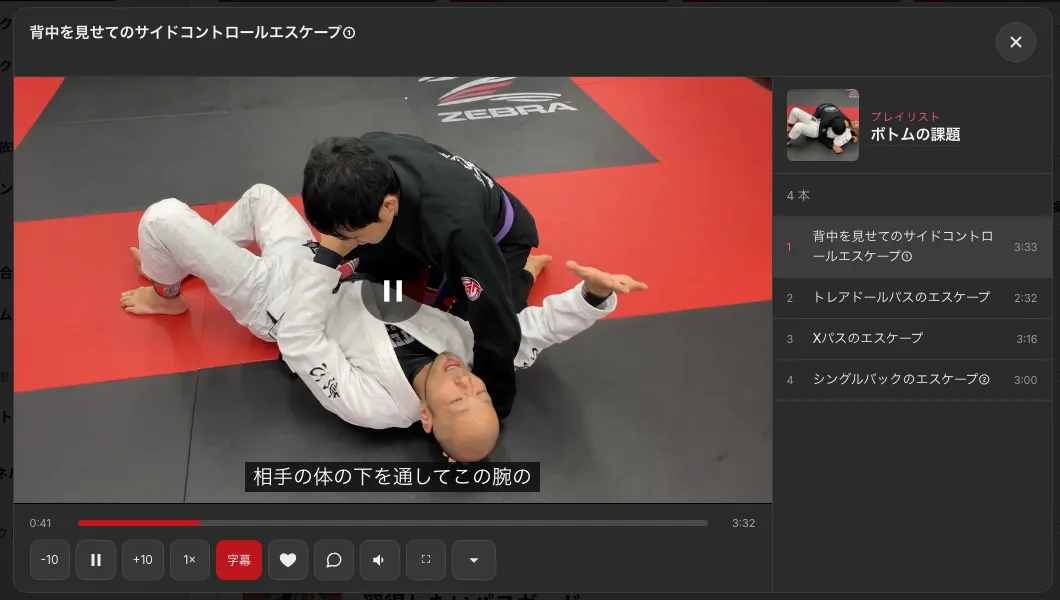
作ったプレイリストは、マイページの「マイプレイリスト」に並びます。選ぶと、プレイヤーの右側に動画の一覧が出て、上から順に再生されます。一覧の動画を押すと、その動画に切りかわります。
スパー・試合の診断を頼む
「何が課題かわからない」という方は、金古による動画診断を受けてください。スパーリングや試合の動画を送ると、金古が音声で解説した動画をお返しします。
送りかたが変わりました。LINEではなく、サイトから動画を送ります。
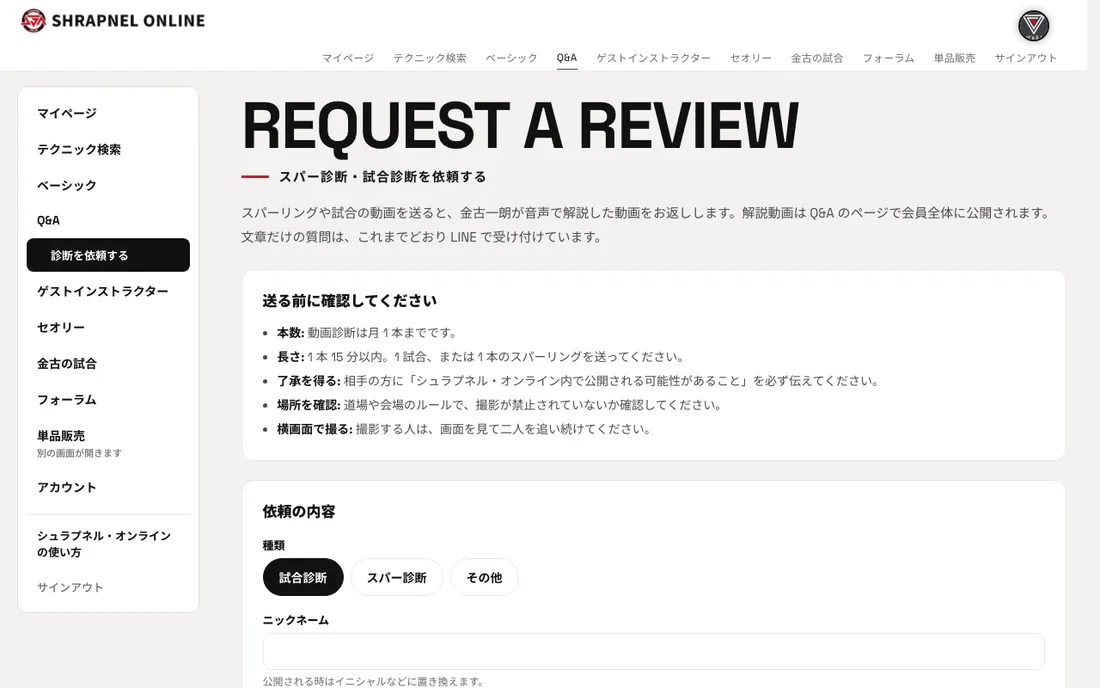
- メニューの「Q&A」の下にある「診断を依頼する」を開きます。
- 種類(試合診断・スパー診断・その他)を選びます。
- ニックネームと、動画の中のあなたがどちらかを書きます。
- 相談の内容を書き、動画を選びます。
- 相手の方の了承を得たことにチェックを入れ、「この内容で依頼する」を押します。
送る前に必ず守ってください
- 本数:動画診断は月1本までです。
- 長さ:1本15分以内です。1試合、または1本のスパーリングを送ってください。
- 了承を得る:相手の方に「シュラプネル・オンライン内で公開される可能性があること」を必ず伝えてください。
- 場所を確認:道場や会場のルールで、撮影が禁止されていないか確認してください。
- 撮りかた:「横画面」で撮ってください。撮影する人は、画面を見て二人を追い続けてください。画質はフルHD推奨ですが、それ以下でも大丈夫です。
返ってくる診断は、次のような内容です。
- 音声つきの解説:「なぜこうなったのか」「次はどうすべきか」を、金古が動画の上で説明します。
- 見るべき動画の指定:診断といっしょに、「いまのあなたが見るべき動画」が示されることもあります。まずはそれを練習してください。
- 公開:診断の動画は、Q&Aのページで会員全体に公開されます。ほかの会員の診断も、見本として見られます。
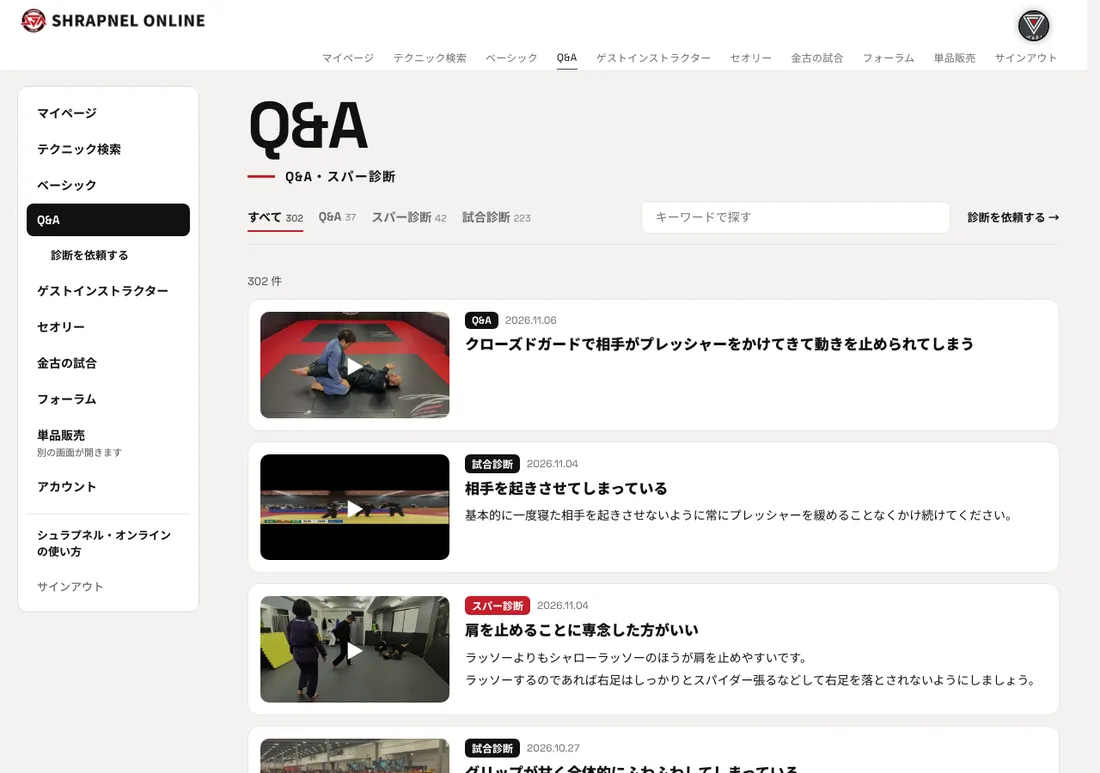
動画ではなく文章だけの質問は、これまでどおりLINEで受け付けています。
質問・ご要望
技術の質問や、サイトへのご要望は、公式LINEからお願いします。どんな小さな質問でも、なるべく早く金古が答えます。質問から新しい動画が作られることもあります。
練習してみて「やっぱりここで返されてしまう」という疑問が出たら、すぐに質問してください。基本は文章でお返事します。大事な質問は、動画になることもあります。
ゲスト・セオリー・金古の試合・フォーラム・単品販売
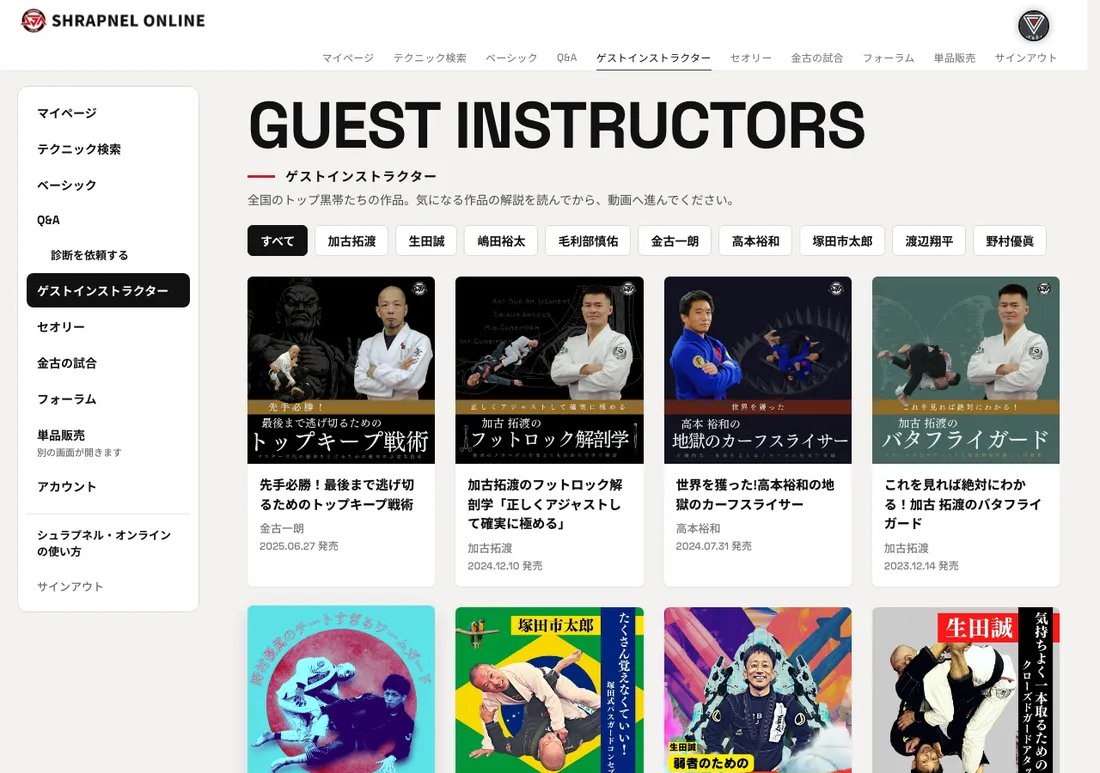
ゲストインストラクター
ゲストインストラクターには、金古が選んだゲストの先生方の作品が並んでいます。上のボタンで、先生ごとに絞りこめます。
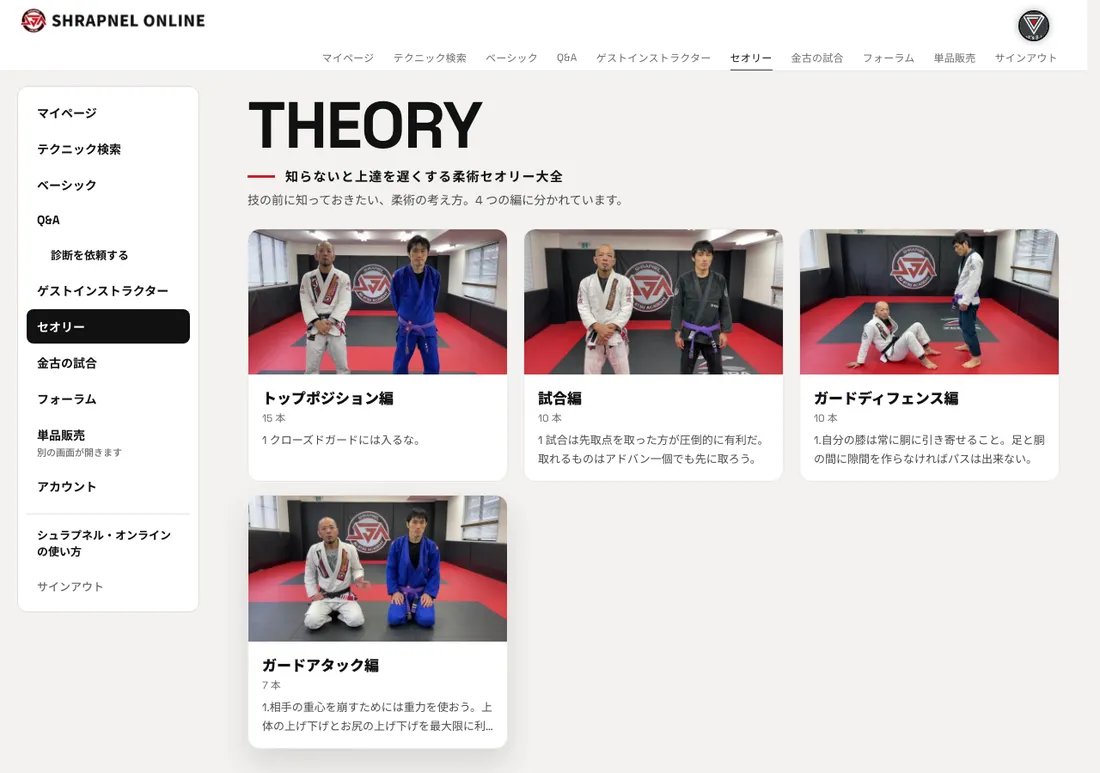
セオリー
セオリーは、「知らないと上達を遅くする柔術セオリー大全」です。技を覚える前に知っておきたい、柔術の考え方が4つの編に分かれています。トップポジション編、試合編、ガードディフェンス編、ガードアタック編です。
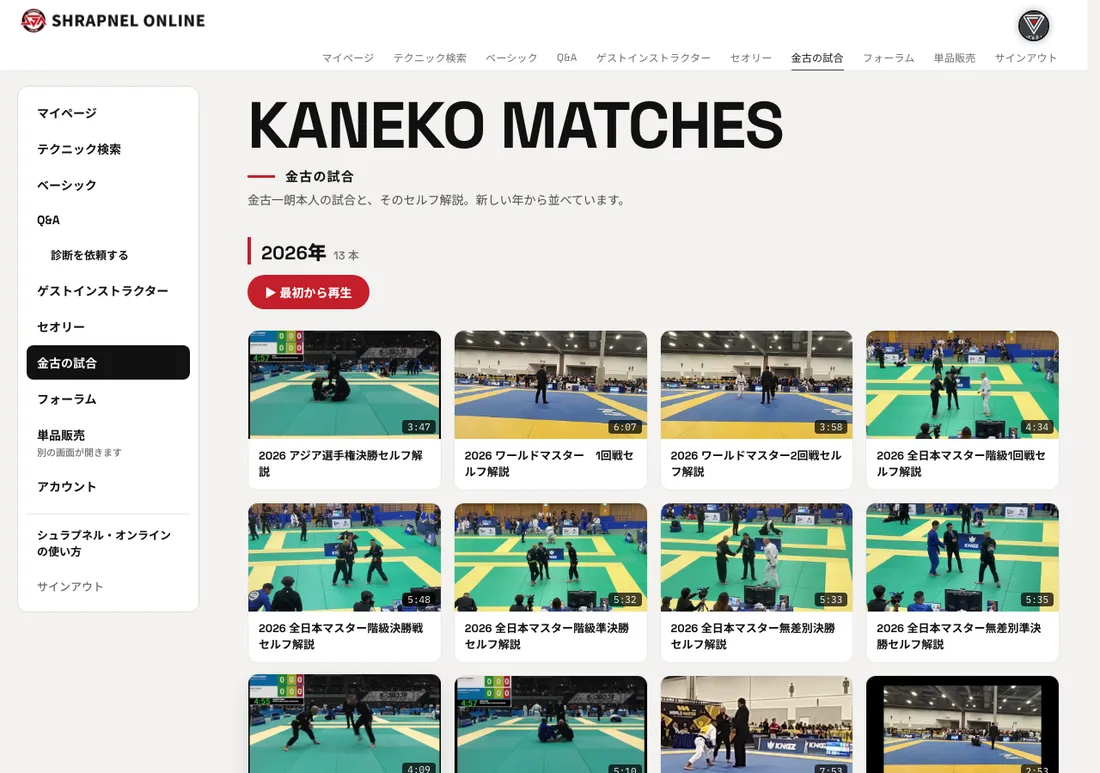
金古の試合
金古の試合では、金古一朗本人の試合と、そのセルフ解説が見られます。新しい年の試合から順に並んでいます。「最初から再生」を押すと、続けて見られます。
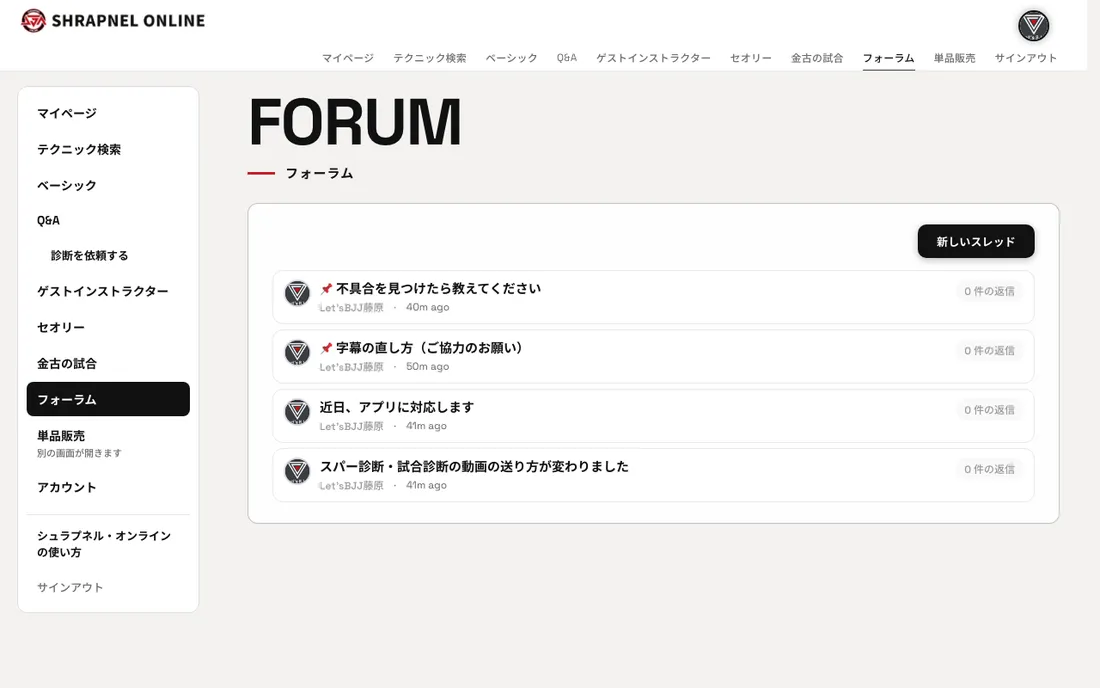
フォーラム
フォーラムは、会員どうしで話せる掲示板です。「新しいスレッド」で話題を立てられ、返信もできます。
- はじめて書き込む時は、ニックネームを決めます。本名は出ません。
- サイトの不具合を見つけた時の報告も歓迎です。フォーラムに書いてください。
単品販売
見放題とは別に、作品を1本ずつ買えるお店があります。メニューの「単品販売」から開くと、別の画面でお店が開きます。買った作品は、マイページの「購入した作品」から見られます。
アカウント
メニューのアカウントで、自分の情報を管理します。
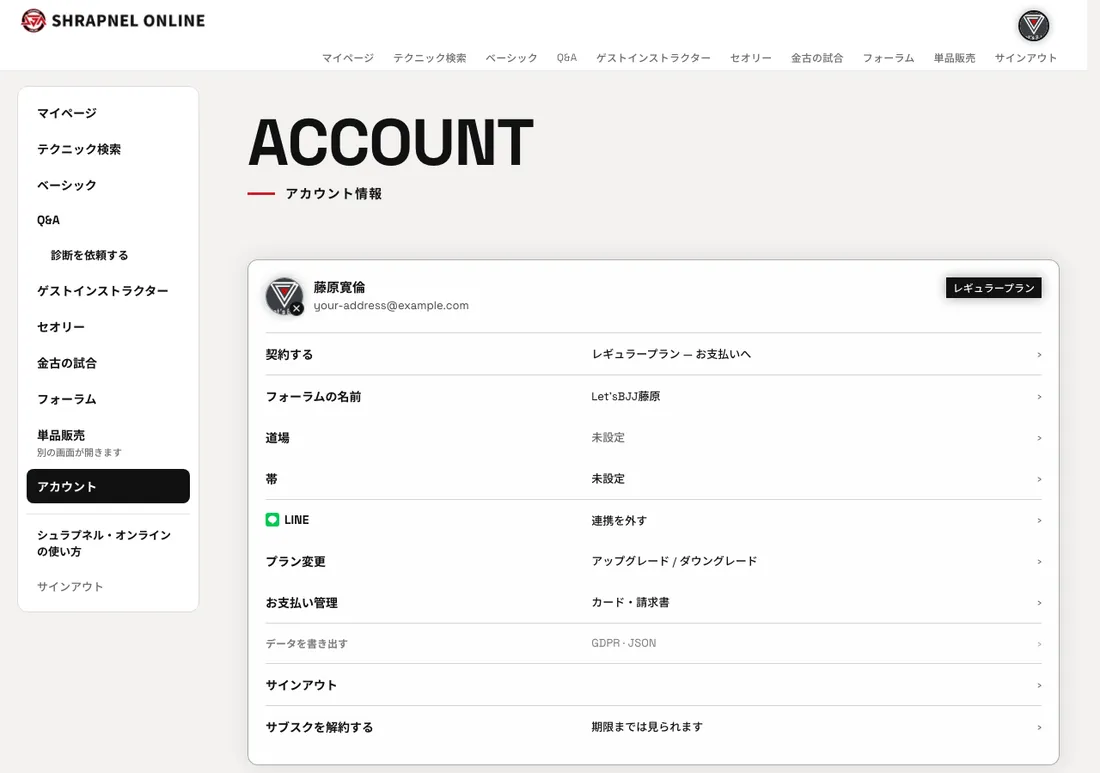
- プロフィール:写真、フォーラムの名前(ニックネーム)、道場、帯を設定できます。
- LINE:「連携する」を押して、LINEとつなぎます。つなぐと、次からは「LINEでログイン」で入れます。つないだ後は「連携を外す」で解除できます。LINEやInstagramのアプリの中で開くとうまくいかないことがあります。その時は、SafariやChromeでこのページを開いて、もう一度お試しください。
- お支払い:プランの変更や、カード・請求書の確認ができます。
- データを書き出す:自分のデータを書き出せます。
- サブスクを解約する:解約は、このページから申請してください。
上達のサイクル
- 診断などで課題を見つける(自分の目、または金古の目)
- テクニック検索で、答えの動画を探して見る
- 道場で試し、わからないことは質問して微調整する
- できるようになったら、次の課題へ
このサイクルを回し続けると、「金古一朗の視点」が少しずつ身についてきます。そうなれば、ほかの教則動画を見ても、自分で中身を読み解けるようになります。
まずはスマホを持って道場に行き、一本の動画を撮ることから始めましょう。
よくある質問
質問・ご要望はどこから送りますか
技術の質問やサイトへのご要望は、LINEからお願いします。どんな小さな質問でも、なるべく早く金古が答えます。その質問から、新しい動画が作られることもあります。サイトの不具合のご連絡も受け付けています。使いにくいところは、どんどん直していきます。
スパー診断・試合診断はどうやって頼みますか
サイトのメニューの「Q&A」の下にある「診断を依頼する」から、動画を送ってください。診断は月1本まで、1本15分以内です。診断の動画は、このサイトの中でだけ公開されます。文章だけの質問は、LINEで受け付けています。
AIに聞くは何回まで使えますか
1日20回までです。翌日にまた使えます。
プレイリストはどこで作りますか
プレイヤーの▼を押して出る「プレイリスト」から、動画を追加したり、新しいリストを作ったりできます。作ったリストは、マイページの「マイプレイリスト」に並びます。
ノートと、お気に入りの違いは何ですか
お気に入りは、動画そのものを「あとで見たい」と印を付ける機能です。プレイヤーのハートを押します。ノートは、動画の特定の場面に、自分用のメモを残す機能です。1つのノートは100文字までです。どちらも自分だけが見られます。
字幕が間違っていました。どうすればいいですか
プレイヤーの▼を押し、「報告」から「字幕の誤り」を選んでください。字幕を正しい言葉に直して送信すると、確認のうえ直します。直したあとは、報告いただいた方にお礼のメールをお送りします。
スマホのアプリはありますか
あります。「SubPro Player」を iPhone は App Store、Android は Google Play から入れ、ご契約のメールアドレスと、メールに届く6桁の確認コードを入れてください。動画を保存して、電波の無い所でも見られます(くわしく)。
ログインできません
ご登録のメールアドレスを入れると、6桁の番号が届きます。届かない時は迷惑メールのフォルダを見てください。それでも入れない時は、LINEでお知らせください。
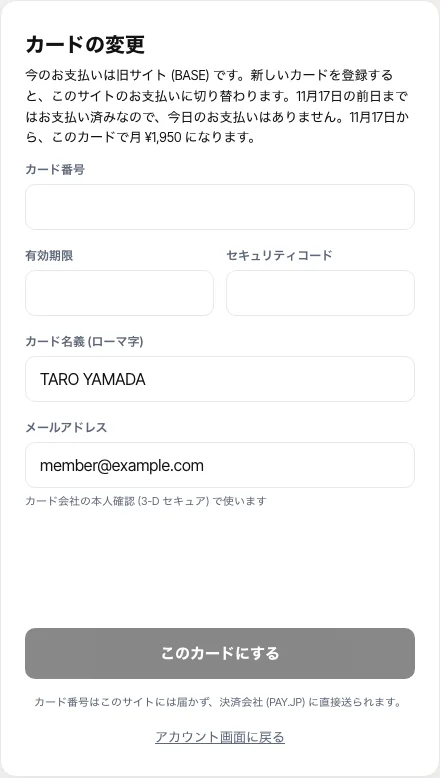
カードを変更したい (旧サイト・BASE でお支払い中の方)
解約の方法
アカウントのページの「サブスクを解約する」から申請してください。期限までは、これまでどおり動画を見られます。